Les symboles
Un symbole est un objet réutilisable que vous manipulez et animez comme un seul bloc : vous emballez un ou plusieurs dessins dedans, et il reçoit sa propre timeline interne. Chaque symbole vit dans la bibliothèque : vous le posez sur la scène autant de fois que vous voulez — chaque copie est une instance, et modifier le symbole les met toutes à jour.
Créer un symbole
Sélectionnez votre dessin et transformez-le en symbole (raccourci F8). Vos formes sont emballées dans un seul objet et envoyées directement dans la bibliothèque ; une instance reste à leur place sur la scène. Un clic le sélectionne en entier, et vous le déplacez, le tournez ou le redimensionnez d’un bloc.

L’animer avec un tween
C’est là que les symboles prennent tout leur sens : on les anime comme une unité. Posez une image-clé, avancez dans le temps, déplacez l’instance : FlatInk interpole le mouvement entre les deux poses. Ce procédé, le tween, fait glisser le symbole en douceur sans redessiner chaque image.

Astuce : sur la piste, double-cliquez sur l’intervalle entre deux images-clés pour activer ou retirer le tween.

Le réutiliser depuis la bibliothèque
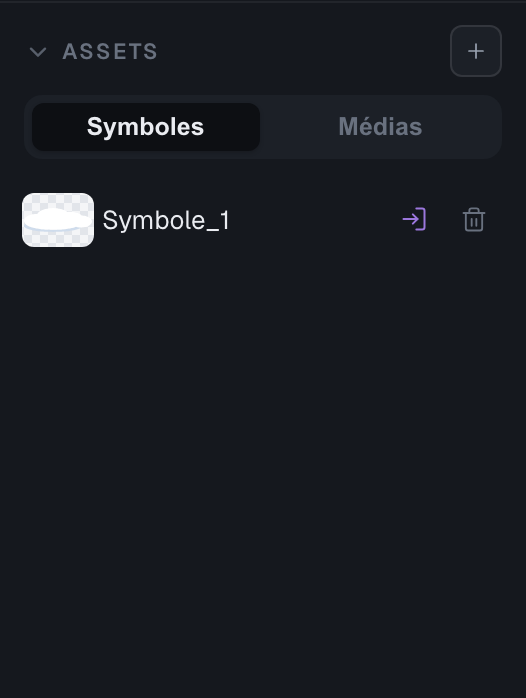
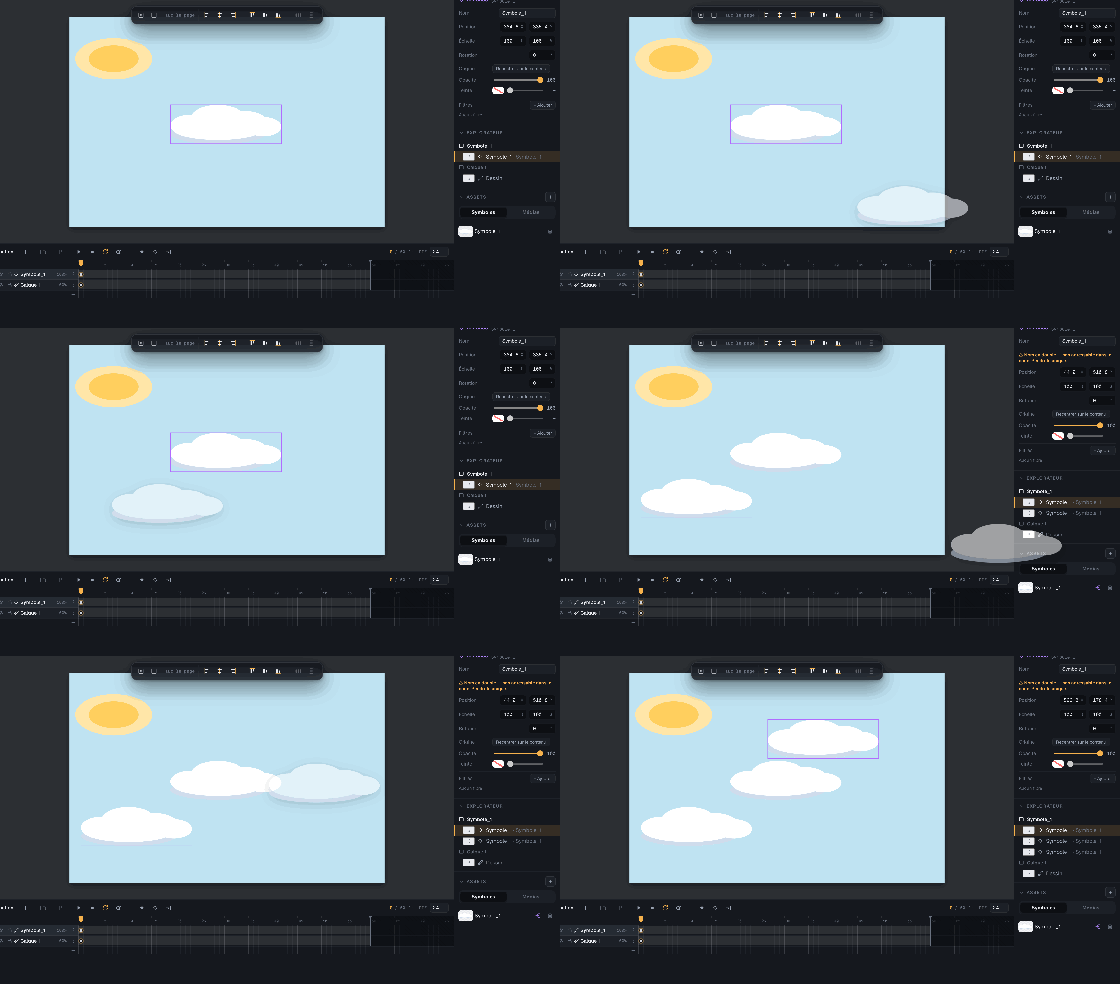
Le symbole est déjà dans la bibliothèque (panneau Assets). Glissez sa vignette sur la scène pour en poser autant de copies que vous voulez — chacune est une instance du même symbole.
Éditer une fois, tout se met à jour
Comme toutes les instances pointent vers le même symbole, le modifier les met toutes à jour d’un coup. Ouvrez le symbole, changez quelque chose (ici sa couleur), ressortez : chaque instance suit, sans retouche une par une.


Grouper sans la bibliothèque (Ctrl+G)
Parfois vous voulez juste emballer quelques formes pour les déplacer ensemble — sans encombrer la bibliothèque. C’est un groupe (Ctrl+G) : un conteneur jetable, éditable en place au double-clic, mais sans timeline interne ni entrée en bibliothèque. Dès qu’il faut animer à l’intérieur, ou le réutiliser, transformez-le en symbole (F8).
Ranger la bibliothèque en dossiers
Quand la bibliothèque grandit, organisez-la avec des dossiers (le bouton dossier dans l’en-tête Assets, ou « Nouveau sous-dossier » sur un dossier). Glissez un symbole sur un dossier pour l’y ranger ; reglissez-le sur une zone vide pour le remettre à la racine. Les dossiers servent uniquement à l’organisation — les symboles restent référencés par leur nom (unique), donc déplacer un symbole d’un dossier à l’autre ne casse jamais une référence.
Garder une copie indépendante
Une instance reste liée à son symbole. Si vous voulez qu’une copie évolue de son côté, séparez-la du symbole : elle redevient un dessin ordinaire, modifiable sans toucher au reste.